从草图到施工图 SketchUp Layout高效绘制专业设计施工图全教程
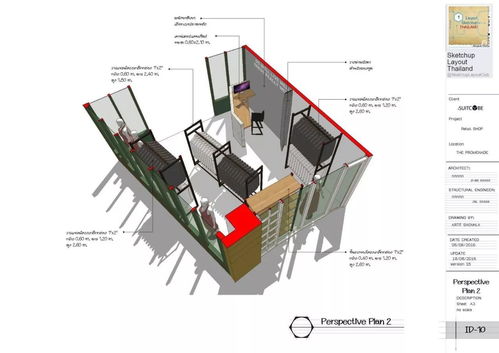
对于室内设计师、建筑师或施工专业人员而言,将SketchUp中的三维模型转化为清晰、规范、可直接用于施工的图纸,是工作流程中的关键一环。SketchUp Pro套装中的Layout软件,正是连接创意设计与施工落地的桥梁。本教程将系统讲解如何使用SketchUp Layout绘制专业级设计施工图,并附赠提升施工图专业性的核心要点与作业实践指南。
第一部分:核心工作流程与前期准备
- 模型是基础:在SketchUp中完成精确的三维模型是第一步。确保模型分层清晰(如墙体、门窗、家具、标注图层等),使用组件和群组管理,并为重要表面赋予合适的材质或颜色以在Layout中区分。
- 建立Layout文件:打开Layout,创建一个新的空白文档,根据输出需求(如A1、A3图幅)设置页面大小和比例。
- 链接SketchUp模型:使用“文件”>“插入”导入你的SketchUp (.skp) 文件。关键在于“链接”而非“嵌入”,这样当SketchUp模型更新后,Layout中的视图会自动更新。
第二部分:施工图视图创建与标注
- 创建标准视图:
- 平面图:在Layout中,选择链接的SketchUp模型视口,在“SketchUp模型”面板中,将视图样式切换到“平行投影”,并选择“顶视图”。隐藏不必要的图层(如家具),即可得到平面图。
- 立面图与剖面图:在SketchUp中提前创建好剖面,在Layout中通过“场景”选择对应的剖面视图。同样使用“平行投影”以确保图纸比例准确。
- 设置统一比例:为每个视口在“SketchUp模型”面板中设置精确的比例(如1:50, 1:30)。确保同一类图纸比例统一。
- 标注系统:
- 尺寸标注:使用Layout强大的标注工具。在“形状”工具中选择“线性尺寸”或“对齐尺寸”。标注时应遵循“清晰、完整、准确”原则,标注总尺寸、轴线尺寸和细部尺寸。
- 文字与注释:使用“文字”工具添加图名、比例、材料说明、节点索引等。建议建立统一的文字样式库。
- 符号标注:利用“标签”工具(引线标注)或自定义图块,进行门窗编号、标高、设备索引等标注。
- 图纸深化:
- 线宽与样式:Layout允许为不同类别的边线设置不同的线宽和样式。通过“风格”设置,让切割线(如墙体剖面)更粗,投影线较细,使图纸层次分明。
- 填充图案:对于剖面材料,可以使用Layout的图案填充功能(如混凝土、砖墙、木材的剖面表示)。
- 图纸布局:合理利用“页面”功能,将平面图、立面图、剖面图、节点大样图、设计说明等有序排列在同一文件的不同页面中,形成完整的施工图集。
第三部分:赠送——施工图专业性与作业提升要点
- 制图规范:严格遵守国家或行业的制图标准(如《房屋建筑制图统一标准》)。包括图线粗细、字体高度、尺寸标注规则、符号使用等。
- 图纸完整性:一套完整的施工图通常包括:图纸目录、设计说明、材料表、平面布置图、地面铺装图、天花布置图、灯具定位图、开关连线图、各立面图、剖面图、节点大样图、水电点位图等。
- 信息一致性:确保所有图纸中的索引符号、门窗编号、标高数据完全一致,避免矛盾。利用Layout的“共享图层”和“模板”功能可以极大提升效率与一致性。
- 细节表达:对于复杂的收口、构造做法,必须绘制节点大样图,并标注清晰的材料、尺寸和工艺做法。这是施工队最关注的图纸部分。
第四部分:实践作业指南
为了巩固技能,建议完成以下专业作业:
作业任务:为自己设计的一个小型空间(如书房、茶室、店铺门头),在SketchUp中建立精细模型,并使用Layout输出一套精简但专业的施工图。
作业要求:
1. 模型阶段:空间尺寸精确,构件成组/组件,图层清晰。
2. Layout出图:
* 至少包含一张平面布置图(带尺寸标注、文字说明)。
- 至少两张主要立面图(带材料标注和关键尺寸)。
- 至少一个剖面或节点详图(展示某个构造细节)。
- 包含图框、图名、比例尺、指北针。
- 线宽层次分明,图纸整洁美观。
- 提交成果:一个包含更新链接的SketchUp模型的Layout (.layout) 文件,以及导出的一份PDF格式施工图。
通过以上系统学习与实践,你将能够熟练运用SketchUp Layout,将设计想法转化为具备高度可实施性的专业施工图纸,极大提升在设计施工一体化流程中的沟通效率与专业度。
如若转载,请注明出处:http://www.mhgdfg.com/product/10.html
更新时间:2026-09-21 17:33:46